viernes, 10 de diciembre de 2010

Orta Theme (instalación con PPA)


Un tema atrcativo para Gnome GTK. Para instalarlo mediante PPA:
sudo add-apt-repository ppa:nikount/orta-desktop
sudo apt-get update
sudo apt-get install orta-theme
Para instalar los decoradores emerald:
sudo apt-get install orta-emerald-decorators
Para instalar los decoradores Xfwm4 :
sudo apt-get install orta-xfwm4-decorator
Descarga | Gnome-Look

miércoles, 24 de noviembre de 2010

Air Gnome Desktop


Ubuntu 10.04
GTK 2.x Theme/style: Radiance Elementary Light
Habilitar transparencia RGBA: Tutorial
Iconos: AwOken
Emerald Theme: KDE Air
Iconos: Token
DockbarX theme: Tonkybar

Faenza Icon Theme


Instalación

Descargua el archivo tar.gz y descomprimelo. En la nueva carpeta creada, ejecuta el Script de instalación 
./INSTALL para elegir  la distribución (Ubuntu, por defecto) y Gnome para el menú de iconos. Si se ejecuta como root, el script copiara el set de iconos en /usr/share/icons para que este a disposición de todos los usuarios. 


Ejecutar. /Uninstall como root para restaurar los iconos por defecto.


Abre un terminal y ejecuta:

 
sudo add-apt-repository ppa:tiheum/equinox


 sudo apt-get update && sudo apt-get install faenza-icon-theme


icoGEN, Tool para modificar temas de iconos


icoGEN es una pequeña utilidad que nos permite generar nuevos temas de iconos a partir de temas existentes en formato SVG. Podemos cambiar los colores de los iconos, previsualizar los cambios del resultado y finalmente aplicar el nuevo tema generado. Incluidos van 6 themes que podemos cambiar. Podemos tambien añadir otros temas basados en SVG (lee el fichero README incluido en la descarga).
Para instalarlo:
1. Descomprime el archivo
unzip icoGEN.zip
2. Ejecuta IcoGEN (requiere Java):
java -jar icoGEN.jar
o
sh run.sh
Descarga | Gnome-Look | Via | GnomeTips

G’MIC: Aplica fácilmente más de 190 efectos y filtros diferentes a tus fotografias


Descarga e instala el .deb para Ubuntu desde el enlace del sitio. Despues abre la fotografia o imágen que quieras editar con Gimp y selecciona la opción G’MIC desde el menu de Filtros. Se abrira una nueva ventana con la previsualización de la imágen aplicando el efecto deseado y un selector de efectos: Polaroid, luces,sombras,blur,ect… que podrás ir seleccionando y ajustando los valores de sus parametros. 
Via | Web Upd8

MakeMKV Ripea DVDs y Blu-Rays con dos Clicks


Utilidad para sacar copias de seguridad de nuestros DVDs y Blu-Rays. Las instrucción de compilación en el enlace adjunto. Hay un pequeño tutorial en el siguiente enlace.
Via | LifeHacker | Instalacion | Linux

martes, 23 de noviembre de 2010

Guia de referencia de comandos Linux


Una referencia rapida de los comandos que podemos utilizar.

Enlace de descarga | Ubuntips

BleachBit 0.8.2


Una de las mejores aplicaciones para liberar espacio eliminando ficheros temporales e innecesarios. Se puede descargar como paquete .deb desde el siguiente enlace.

Via | Ubuntu Life

miércoles, 3 de noviembre de 2010

Solucionar los videos a pantalla completa de Flash no funcionan cuando se habilitan los efectos de Compiz

Si esto te pasa, intenta probar lo siguiente.

sudo mkdir -p /etc/adobe

sudo echo "OverrideGPUValidation=1" > /etc/adobe/mms.cfg


Fuente: Ubuntu Life

Cambiar icono jdownloader

Elegimos el que nos guste, le cambiamos el color de fondo para que se adapte al color del panel y lo copiamos a:

/home/aqui_tu_usuario/.jdownloader/jd/img/logo

Fuente: Ubuntu life

Cambiar fácilmente el aspecto de Ubuntu 10.10 con los community-themes


Como ya sabrás, Ubuntu 10.04, Lucid Lynx, viene con dos nuevos temas, llamados Ambiance y Radiance, que proponen el “aspecto estándar” de esta nueva distribución de Ubuntu. Sin embargo, algunos temas de escritorio, creados por miembros de la comunidad y compartidos en el wiki Ubuntu Artwork, se han unido en un paquete llamado “community-themes”.
Si eres de los inconformistas y ya te has cansado del aspecto que trae Ubuntu por defecto en su última edición, puedes instalar este conjunto de temas nuevos de una forma tan sencilla como abrir una ventana de Consola (Aplicaciones > Accesorios > Terminal) y escribiendo el siguiente comando: 

sudo aptitude install community-themes

Una vez que termine la instalación, para utilizarlos sólo tienes que ejecutar Sistema > Preferencias > Apariencia


Figura 2

Ejecutar'Apariencia'

… Y buscarlos en la solapa Tema. Para activar cualquiera de ellos, sólo tienes que hacer clic sobre él:

Figura 3

Elegir un tema

Fácil ¿no?

Fuente: Slliceoflinux

martes, 26 de octubre de 2010

Instalar Thunderbird 3 y traducirlo al español


Ejecutar el siguiente comando el el terminal:

sudo aptitude install thunderbird

Y luego el siguiente para el paquete de traducion al español:

sudo aptitude install thunderbird-locale-es-es

domingo, 24 de octubre de 2010

Error al conectar con MSN desde Empathy

Parece ser que una de las librerías de Empathy está dando problemas, haciendo imposible conectar con Hotmail (MSN), aún borrando las cuentas y creándolas de nuevo.

Esta es la solución que he encontrado y me ha funcionado:

Borramos las cuentas que hayamos creado.


Desinstalamos el paquete que está utilizando empathy para conectar con MSN:

$ sudo aptitude purge telepathy-butterfly

Abrimos Empathy y creamos de nuevo las cuentas -MSN (Haze)-.

Asegurate de tener instalado telepathy-haze .

   Fuente

martes, 19 de octubre de 2010

Nautilus Elementary incorpora terminal y ClutterView en Ubuntu 10.10

Ya sabemos todos que es Nautilus Elementary verdad? para quien no lo sabe es una modificación de el explorador de archivos de Gnome realizada por el equipo Elementary.

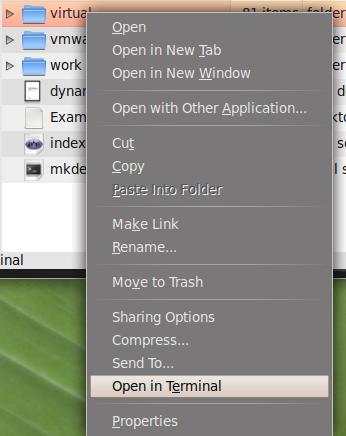
En Maverick Nautilus Elementary viene con 2 agregados interesantes uno es una terminal embebida, que podemos activar pulsando la tecla f7 o desde el menú de nautilus Ver->Terminal Embebida 


ClutterView es un previsualizador de archivos y se activa pulsando f4 o desde el menú Ver-> Previsualización de documentos

Para instalar Nautilus Elementary en Ubuntu lo hacemos agregando el repositorio correspondiente desde una terminal

sudo add-apt-repository ppa:am-monkeyd/nautilus-elementary-ppa
Actualizas

sudo apt-get update
sudo apt-get upgrade
Una vez terminado reinicias nautilus
 nautilus -q
 

lunes, 18 de octubre de 2010

Ubuntu Tweak 0.5.7 liberado


Ha sido liberada una nueva versión de Ubuntu Tweak, coincidiendo con el lanzamiento de Maverick. Pero además de esta coincidencia, se presentan cambios y nuevos repositorios disponibles para el Meerkat.
Novedades:
  • Añadida opción para configurar la barra del menú en el Terminal
  • Quitada la dependencia de python-gnome2
  • Corregido el error por el que fallaba en KDE
  • Eliminada “Aplicaciones al inicio” porque es una característica duplicada de la aplicación de GNOME
  • Los botones de Ubuntu Tweak son mas consistentes
  • Corregido el problema con los temas GTK oscuros
  • “Cambiar nombre del equipo” funciona de nuevo
  • El administrador de tipos de archivos puede añadir aplicaciones nuevas mientras esta múltiples tipos de archivos.
  • Han sido añadidos muchos PPAs y actualizados para Ubuntu 10.10

Instalación:

Abrimos la terminal y pegamos estos comandos:
sudo add-apt-repository ppa:tualatrix/ppa
sudo apt-get update
sudo apt-get install ubuntu-tweak

Function & Lambda


Un tema en tonos grises al estilo Mac que se ve muy-muy-muy bonito. Si te interesa, puedes descargarlo desde:

Enlace | Gnome-Look

DPixel: Tema de iconos para GIMP


Ideal para temas oscuros. para instalar, descomprime el zip en home/.gimp-2.6/themes (si usas gimp 2.6 o de acuerdo a la versión que utilices).

Descarga | Gnome-Look

miércoles, 13 de octubre de 2010

Las particiones del disco duro (II): La idea.

Tux maestroDespués de conocer la teoría básica para realizar las particiones. Veamos un caso sencillo.

Imaginemos que tenemos un usuario de Windows que tiene su sistema operativo instalado en su único disco duro del PC.

Es decir, todo el disco duro (supongamos de 80Gb) es ocupado por mi sistema operativo y solo me parece la letra C en MiPC.

Para el sistema linux eso sería decir que tu disco duro se llama hda1 (por ejemplo) y ocupa los 80Gb.

De esta forma, para instalar una distribución Linux deberemos hacer algunos cambios en este disco. La idea general es darle algo de espacio a nuestro Linux mediante una nueva partición, así como, crea otra partición (swap)que permita a dicho Linux gestionar la memoria virtual (Windows lo hace pero el usuario no se entera).

Los cambios los podemos hacer antes de instalar o con el instalador de la distribución, ya que todas llevan un particionador de serie (son muy apañados los señores de Linux).

Cuando se ejecute el particionados debería hacer lo siguiente:
  • Reducir el tamaño de la partición primaria C o hda1 a unos 40 Gb (por eso de la igualdad)
  • Crear una segunda partición primaria (sería D en el caso de que Windows la pudiera leer y hda2 o hda3 para Linux)
  • Crear una partición Swap (memoria intercambio) de pequeño tamaño para la memoria virtual (hda2 o hda3 para Linux).
Las recomendaciones para la memoria Swap son las siguientes: Lo más aconsejable es usar un tamaño de swap igual al de la RAM para ordenadores con menos de 1G, la mitad de la RAM entre 2G y 4G, y dejarlo en 2G para los que tengan más de 4G de Ram. (fuente: barrapunto).

Para finalizar este segundo punto veamos otro ejemplo, así nos vamos acostumbrando a leer particiones:

Particiones Gparted

Leamos lo que nos dice el Gparted:
  •  Tenemos una partición primaria(/dev/hda1) de tipo fat32.
  • Después otra primaria (/dev/hda2) de tipo hfs+
  • Ahora vamos con la partición extendida, la contenedor, (/dev/hda3) de 43,13 Gb. Dentro de esta tenemos las lógicas para Linux.
  • De particiones lógicas tenemos; /dev/hda5 con ext2;  /dev/hda6 con fat32;  /dev/hda7 que contiene la swap y  /dev/hda8 con ext2.

Las particiones del disco duro (I): La teoría.

Tux maestroUno de los principales problemas a la hora de instalar una distribución Linux, o cualquier sistema operativo, que quiera convivir con otro es la convivencia dentro de los discos duros.

La gran capacidad de los discos duros actuales hacen que sea necesario la partición de los mismos, palabra que asusta a más de uno, sobre todo si se inicia en esto de cambiar de sistema operativo.

En este artículo pretendo ayudar a la gente que tenga dudas sobre este tema, así que está abierto a cualquier tipo de aclaración.

En primer luar debemos definir que es una partición del disco. Imaginemos que tenemos un disco duro de una capacidad determinada (320Gb) y queremos dividir el mismo en porciones más pequeñas.

Particionar un disco consiste precisamente en eso, en dividir un disco en varias partes, las cuales actúan y son tratadas por el sistema como discos independientes. Así de un disco de 320 Gb podemos obtener “virtualmente” 4 de 80 Gb, que son más manejables. En Windows se representan por las diferentes letras (C, D, E, etc), en Linx serán carpetas dentro de /dev, pero ahora esto no nos interesa.

Cada partición puede tener sus sistema de archivos independiente, por ejemplo, Windows emplea NTFS o Fat, en Linux podemos emplear ext4, ext3, ext2, FAT32, ReiserFSReiser4. Esta es la razón por la cual podemos tener un disco duro con dos Sistemas Operativos.

Hasta aquí todo claro.

Este primer tipo de particiones que podemos crear y poner un sistema operativo se las conoce como primarias (originales, ¿no?) y en un disco duro físico podemos crear 4 como máximo.

Eso está bien, pero insuficiente en el caso de los más puristas que desean una partición para cada cosa (documentos, musica, imágnes, aplicaciones,copias de seguridad, etc). En ese caso deberemos crear otro tipo de particiones (extendidas) con las que podemos crear más particiones dentro de ellas (lógicas).

En realidad, sólo podemos crear una extendida por disco, y ésta no puede albergar nada, sólo es un contenedor de particiones lógicas.
Resumiendo:
  • Un disco duro puede partirse en trozos: particiones.
  • Puede tener 4 particiones primarias como máximo.
  • Si queremos que tenga más de 4 debemos hacer una partición expandida.
  • La expandida puede contener tantas particiones lógicas como queramos.
Hasta aquí la primera lección, la teórica.
Pero antes de terminar veamos si hemos aprendido alguna cosa. Fíjaros en el gráfico de abajo:

Particiones Gparted

Se trata de un disco duro visto por el particionador Gparted. En el podemos observar que:
  • Estamos trabajando con el disco /dev/hda, de 37,26 Gb.
  • Este disco tiene una partición primaria (/dev/hda1) de tipo ntfs de 10,65 Gb (de Windows)
  • Otra partición primaria (/dev/hda3) de tipo ext2 de 6,99 Gb (la raiz del Linux)
  • Una partición extendida (/dev/hda4) de 19,62 Gb, que como se puede observar no tiene ni parte usada ni parte sin usar (es un contenedor)
  • Y finalmente, una partición lógica  (/dev/hda5) de tipo ext2 de 19,62 Gb, es decir, ocupa toda la partición extendida, montada en el punto /mnt/bulk
Espero que se entienda la explicación.

domingo, 10 de octubre de 2010

Cómo recuperar archivos borrados/eliminados por error en Ubuntu

1. Abro un Terminal de root en Aplicaciones>Accesorios>Terminal de root o en Aplicaciones>Herramientas del sistema>Terminal de root o pulsando la combinación de teclas Alt+F2 y escribiendo gksu gnome-terminal y haciendo clic con el botón izquierdo sobre el botón señalado con la palabra Ejecutar

2. Instalo la aplicación que se va a encargar de rescatar los archivos borrados/eliminados de mis discos duros/tarjetas de memoria
aptitude install testdisk
3. Ejecuto con privilegios de superusuario
sudo photorec
4. Elijo la unidad (el disco) en el que quiero hacer el rescate de archivos y pulso Intro para continuar

5. Elijo el tipo de tabla de particiones (Intel/PC es lo normal) y pulso Intro para continuar

6. Elijo la partición en la que quiero hacer el rescate de archivos y pulso Intro para continuar

7. Elijo el sistema de archivos de dicha partición (prácticamente están todos, al menos todos los más usados) y pulso Intro para continuar

8. Selecciono la carpeta/directorio en el que almacenar los archivos recuperados. Es importante no hacerlo en uno que se encuentre en la misma partición de la que trato de recuperar los archivos. Para moverme por la estructura de directorios lo haré con las teclas de dirección pulsando Intro en la carpeta a la que quiera acceder, para subir una carpeta en el árbol de directorios me situaré sobre el directorio llamado “..” (dos puntos) y pulsaré la tecla Intro

drwxr-xr-x     0     0       104 28-Feb-2010 17:55 ..

9. Pulso la tecla de la letra “y” ( i griega) para comenzar, cuanto mayor sea la partición a escanear y más archivos haya más tardará. Paciencia.

Nota: Photorec crea el directorio con privilegios de administrador por eso, si no lo podemos ver, entonces desde consola escribimos:

sudo chmod 777 recup_dir.1  

+Info | CGSecurity

Cómo configurar una IP estática en Debian/Ubuntu desde la consola

1. Abro un Terminal de root en Aplicaciones>Accesorios>Terminal de root o en Aplicaciones>Herramientas del sistema>Terminal de root o pulsando la combinación de teclas Alt+F2 y escribiendo gksu gnome-terminal y haciendo clic con el botón izquierdo sobre el botón señalado con la palabra Ejecutar
2. Escaneo mis interfaces de red activos con el siguiente comando
ifconfig
3. Edito el archivo /etc/network/interfaces con el siguiente comando
nano /etc/network/interfaces
o si lo quiero editar gráficamente (por ejemplo con gedit)
gedit /etc/network/interfaces
4. Para el interfaz elegido (en este caso eth0) utilizo esta configuración
# Configuración IP estática en eth0
allow-hotplug eth0
auto eth0
iface eth0 inet static
address 192.168.1.100
gateway 192.168.1.1
netmask 255.255.255.0
network 192.168.1.0
broadcast 192.168.1.255
(en address pongo la IP que quiera configurar estáticamente y en gateway la de mi router)

5. Pulso la combinación de teclas Ctrl+X para salir del editor (nano)

6. Pulso la tecla de la letra S (o la Y en caso de que el programa esté en inglés) para confirmar que guardo los cambios hechos al archivo)

7. Pulso la tecla Intro (Return) para confirmar el nombre del archivo y que lo reescriba

6. Reinicio el servicio de red con el siguiente comando
/etc/init.d/networking restart

Cómo reinstalar el sistema conservando mi partición /home

Nota: es imprescindible que la primera vez que haya instalado el sistema haya separado la partición /home, en caso contrario este Tuto no sirve de nada :( Se presuponen 3 particiones separadas, la partición raíz (/), la partición que contiene mi cuenta de usuario (/home) y la partición de intercambio (swap), no obstante lo verdaderamente importante de esteTuto es lo que concierne a la partición /home y a los datos (nombre y contraseña) de la cuenta de usuario.

1. Reinstalo el sistema hasta llegar a la parte del particionamiento
2. Escojo la opción de particionamiento manual

3. Edito la partición del sistema (las identificaremos por el tamaño) con las opciones que mejor nos parezcan:
Formato de archivos: el que más me guste
Formatear la partición: sí
Punto de montaje: /
4. Edito la partición de las cuentas de usuario (/home) con las asegurándome de escoger las opciones siguientes:
Formato de archivos: el mismo que tenía antes de reinstalar
Formatear la partición: NO
Punto de montaje: /home
5. La partición de intercambio (swap) no la toco, ya la detecta el sistema automáticamente y además no se monta

6. Me aseguro de escoger el mismo nombre y contraseña para la cuenta de usuario que el que tenía antes de reinstalar el sistema
Y pista.

Problema al canviar la resolucion en targetas Nvidia

Lo habitual seria ir directamente a nvidia-settings y desde allí cambiar la resolución, el problema es que nos deja cambiar la resolución pero al querer grabar, devuelve este error.
Failed to parse existing X config file '/etc/X11/xorg.conf'!
Lo  solucionamos de la siguiente manera, después de instalar los drivers de Nvidia hay que correr el siguiente comando:
sudo nvidia-xconfig
Este comando modifica el /etc/X11/xorg.conf para que nvidia-settings pueda leerlo y modificarlo, ahora si podemos cambiar la resolución de nuestra pantalla desde nvidia-settings

sudo nvidia-settings


viernes, 8 de octubre de 2010

Crear un Vampiro o Zombie con GIMP

Los pasos no son muy complicados y practicamente identicos. Aqui dejo algunos que me han gustado, en Youtube, buscando por la cadena “zombie gimp” o “vampire gimp” salen muchos más.


jueves, 7 de octubre de 2010

Divergence III Theme para Chrome


Ayer publique la referencia a un buen pack de temas para Gnome, pero me faltaba la piel para Chrome. Aqui la tienes.

Divergence Mega Pack


Un pack de temas GTK realmente muy buenos. El enlace de descarga y las instrucciones de instalación las podeis consultar en OMG Ubuntu!

SmillaEnlarger: Redimensiona en alta calidad imágenes Bitmap


SmillaEnlarger es una aplicación programada en Qt cuya finalidad es aumentar el tamaño de imágenes bitmap evitando en la medida de lo posible una perdida de calidad. Puedes descargarlo como paquete .deb desde aqui.

O si lo prefieres compilar sus fuentes:

sudo apt-get install qt4-qmake libqt4-dev
 

qmake ImageEnlarger.pro
 

make

lunes, 27 de septiembre de 2010

Script: Convertir a JPG (Nautilus Script)

Interesante Script con el que podremos convertir un grupo de imagenes a formato jpg. Para usarlo basta con darle permisos de ejecución y copiarlo a tu carpeta “$HOME/.gnome2/nautilus-scripts”.

01#!/bin/bash
02
03#====================================================
04# Convertir a JPG
05#
06# Script de Nautilus para convertir un grupo de imagenes a formato jpg
07# Copiar a $HOME/.gnome2/nautilus-scripts/Imagenes
08#
09#====================================================
10
11# Calidad de la imagen JPG ajustala para tener mas o menos
12CALIDAD="75"
13
14# para comprobar si el tipo del fichero es imagen
15check_type()
16{
17return `file "$1" | grep image | head -1 | wc -l`
18}
19#--------------------------------------------------------------
20
21# para convertir a jpg
22convertir_a_jpg()
23{
24# Recuperar el fichero
25filename="$1"
26
27# Comprobamos si es un directorio,si lo es, terminamos
28if [ -d "$filename" ];
29then
30    echo "es un directorio."
31else
32    # en otro caso,
33    # chequear el tipo de fichero (que sea imagen)
34    if (! check_type "$filename")
35    then
36        echo "es una imagen"
37
38        extension=${filename##*.}
39        path_and_name=${filename%.*}
40
41        echo "extension: $extension"
42        echo "path&name: $path_and_name"
43
44        if [ "$extension" == "jpg" ]
45        then
46            echo "ya es jpg no se convierte"
47        else
48            # si la extension es valida, ya usamos convert
49            echo "Convirtiendo imagen [$filename] a jpg..."
50            convert -quality $CALIDAD "$filename" "$path_and_name.jpg"
51        fi;
52
53    fi
54fi
55}
56
57# Redefinir variable IFS para poder usar ficheros con espacios
58tmpIFS=$IFS
59IFS=$'\n'
60
61if [ -z $NAUTILUS_SCRIPT_SELECTED_FILE_PATHS ]; then
62    NAUTILUS_SCRIPT_SELECTED_FILE_PATHS=$1
63fi
64
65# Para cada uno de los ficheros seleccionados
66for ARCHIVE_FULLPATH in $NAUTILUS_SCRIPT_SELECTED_FILE_PATHS; do
67
68    NEWDIRNAME=${ARCHIVE_FULLPATH%.*}
69    FILENAME=${ARCHIVE_FULLPATH##*/}
70    NAME=${ARCHIVE_FULLPATH##*/.*}
71
72    echo "* Selected: $NEWDIRNAME || $FILENAME || $NAME " | tee -a /tmp/nautilus_convertir_a_jpg.log
73    # Y aqui ya hacemos la llamada para convertir el fichero a jpg
74    convertir_a_jpg "$ARCHIVE_FULLPATH"
75
76done
77
78IFS=$tmpIFS;

Top de Extensiones para Nautilus


Aqui unas cuantas extensiones que podemos instalar para complementar nuestro Nautilus:

* Nautilus Terminal – Una terminal integrada para Nautilus.


Permite embeber una terminal en Nautilus que podemos mostrar y ocultar con Control+Shift+T. Lo instalamos con:

sudo add-apt-repository ppa:flozz/flozz

sudo apt-get update


sudo apt-get install nautilus-terminal


* nautilus-image-converter – extension que permite redimensionar o rotar las imagenes.


Lo instalamos con:

sudo aptitude install nautilus-image-converter

* nautilus-open-terminal – complemento para nautilus para abrir terminarles en ubicaciones locales arbitrarias.


De esta manera podemos abrir una consola con el path a la carpeta sobre la que nos encontremos actualmente. Lo instalamos con:

sudo aptitude install nautilus-open-terminal

* nautilus-wallpaper – Añade una entrada “Fijar como Fondo de Pantalla” (“set as wallpaper”) en el menu de contexto.


Nos permite seleccionar una imágen y utilizarla como fondo de pantalla del escritorio. Lo instalamos con:

$ sudo aptitude install nautilus-wallpaper

Relacionado | Scripts de Nautilus | Ultimate Edition Nautilus Scripts | G-scripts

martes, 21 de septiembre de 2010

Los Service Menu de KDE

La configurabilidad de KDE está más que demostrada y prueba de ello son los service menu.
¿Pero qué es eso? Simplemente la posibilidad de disponer un menú auxiliar en el gestor de archivos Dophin o en Konqueor que se activa con el botón derecho del ratón.
Con ellos tendremos nuevas acciones como:


    Y muchos más.

    Estos servicios se pueden encontrar en KDE-Look, en la zona de Services Menu.

    40 excelentes tutoriales GIMP para diseñadores


    Enlace | Naldz Graphics

    Trabajando en DVD caratulas…

    Bueno, hoy me acuesto tarde (para variar) pero ya he terminado practicamente el desarrollo de scripting de la aplicación. Aqui dejo un screencast de ejemplo de su funcionamiento (Disculpad la calidad, esta grabado usando Byzanz).


    Relacionado | DVD cover Nautilus Scripts

    domingo, 19 de septiembre de 2010

    Wallpaper Stacks: Crea tus propios Wallpapers rotativos


    Wallpaper Stacks es una tool que nos facilita la creación de fondos de pantalla rotativos, si, esos que habrás visto en alguna ocasión y que se caracterizan por ir cambiando la imágen que muestran cada cierto tiempo. Con Wallpaper Stacks podrás crear rápidamente fondos de pantalla de este estilo. Únicamente has de arrastrar las imágenes que quieres usar sobre la ventana de la aplicación e indicar cada cuanto tiempo quieres que se muestren. Como resultado tendrás un fichero XML con la composición del fondo de pantalla dinámico que podras utilizar ya directamente como si fuera un fondo de pantalla más. Es decir, abres Sistema > Preferencias > Apariencia > Fondos de pantalla y en esa ventana arrastras y sueltas el fichero xml que acabas de crear. De manera automática ya se muestra alguna de las imágenes que lo componen.

    Importante: Los fondos se buscan de acuerdo al path donde los hayas dejado, procura utilizar una carpeta fija para las imágenes.


    Prueba por ejemplo a crear un fondo de pantalla dia/noche con la increible secuencia de pantallas minimalista que puedes encontrar aqui.

    Enlace | .deb de Wallpaper Stacks para Lucid

    Relacionado | Wallpaper que cambia según la hora del día

    Script: Recuperar las carátulas de las peliculas desde Imdb.es


    Continuo el desarrollo de mi script. Tras probar con exito MoviePosterDb, ahora he implementado el acceso a Imdb.es para poder hacer las busquedas en castellano. Mi idea es tener pequeños servicios para poder descargar de uno u otro, en caso de que alguno deje de funcionar o esté caido.
    El scrip en este caso queda como (imdb.sh):

    01#!/bin/bash
    02
    03imdb_search()
    04{
    05echo "==========================="
    06echo " Servicio: Imdb.es"
    07echo "==========================="
    08busqueda="$1"
    09wget "http://www.imdb.es/find?s=all&q=${busqueda}" -O .indice1.txt
    10IDTITLE=`cat .indice1.txt | grep "href=\"/title/tt" | head -n 1 | cut -d"\"" -f4`
    11echo $IDTITLE
    12wget "http://www.imdb.es$IDTITLE" -O .indice1.txt
    13IDMEDIA=`cat .indice1.txt | grep "poster" | head -n1 | cut -d"\"" -f4`
    14echo $IDMEDIA
    15wget "http://www.imdb.es$IDMEDIA" -O .indice1.txt
    16IMAGE=`cat .indice1.txt | grep "primary-img" | head -n1 | cut -d"\"" -f8`
    17wget "$IMAGE" -O "caratula_${busqueda}.jpg"
    18}
    19
    20BUSQUEDA="$1"
    21imdb_search "$BUSQUEDA"
    22
    23# Ejemplos:
    24# imdb.sh "El señor de los anillos"
    25# imdb.sh "Las dos torres"
    26# imdb.sh "La comunidad del anillo"

    Por ejemplo para recuperar las caratulas de el señor de los anillos ejecutarias:

    $ ./imdb.sh "El señor de los anillos"
    $ ./imdb.sh "Las dos torres"
    $ ./imdb.sh "El retorno del rey"

    (No lo he probado con imdb.com, si se adapta un poco el script, tal vez funcione igual).

    ¿Que tengo implementado ya?

    - El embellecimiento de imágenes creando una carátula de la imágen seleccionada.

    - La busqueda de caratulas en MoviePosterDB e imdb.es

    - Poder seleccionar multiples carpetas. que te busque las caratulas de cada una de las carpetas, que les aplique el filtro para generar la caratula de DVD y que asigne la imágen generada como icono actual de la carpeta.

    ¿Que quiero implementar?

    - más servicios de busqueda en internet.

    - La posibilidad de que puedas usar tu propia imágen (filtro) aparte de la que yo uso por defecto.

    - Idem pero para carátulas de música: creación de carátulas de música, busqueda de cubiertas.

    Cuando lo tenga terminado, ya publicare la nueva versión. Pero he querido publicar de momento el script de “imdb.sh” por si a alguien le es de utilidad.