lunes, 27 de septiembre de 2010

Script: Convertir a JPG (Nautilus Script)

Interesante Script con el que podremos convertir un grupo de imagenes a formato jpg. Para usarlo basta con darle permisos de ejecución y copiarlo a tu carpeta “$HOME/.gnome2/nautilus-scripts”.

01#!/bin/bash
02
03#====================================================
04# Convertir a JPG
05#
06# Script de Nautilus para convertir un grupo de imagenes a formato jpg
07# Copiar a $HOME/.gnome2/nautilus-scripts/Imagenes
08#
09#====================================================
10
11# Calidad de la imagen JPG ajustala para tener mas o menos
12CALIDAD="75"
13
14# para comprobar si el tipo del fichero es imagen
15check_type()
16{
17return `file "$1" | grep image | head -1 | wc -l`
18}
19#--------------------------------------------------------------
20
21# para convertir a jpg
22convertir_a_jpg()
23{
24# Recuperar el fichero
25filename="$1"
26
27# Comprobamos si es un directorio,si lo es, terminamos
28if [ -d "$filename" ];
29then
30    echo "es un directorio."
31else
32    # en otro caso,
33    # chequear el tipo de fichero (que sea imagen)
34    if (! check_type "$filename")
35    then
36        echo "es una imagen"
37
38        extension=${filename##*.}
39        path_and_name=${filename%.*}
40
41        echo "extension: $extension"
42        echo "path&name: $path_and_name"
43
44        if [ "$extension" == "jpg" ]
45        then
46            echo "ya es jpg no se convierte"
47        else
48            # si la extension es valida, ya usamos convert
49            echo "Convirtiendo imagen [$filename] a jpg..."
50            convert -quality $CALIDAD "$filename" "$path_and_name.jpg"
51        fi;
52
53    fi
54fi
55}
56
57# Redefinir variable IFS para poder usar ficheros con espacios
58tmpIFS=$IFS
59IFS=$'\n'
60
61if [ -z $NAUTILUS_SCRIPT_SELECTED_FILE_PATHS ]; then
62    NAUTILUS_SCRIPT_SELECTED_FILE_PATHS=$1
63fi
64
65# Para cada uno de los ficheros seleccionados
66for ARCHIVE_FULLPATH in $NAUTILUS_SCRIPT_SELECTED_FILE_PATHS; do
67
68    NEWDIRNAME=${ARCHIVE_FULLPATH%.*}
69    FILENAME=${ARCHIVE_FULLPATH##*/}
70    NAME=${ARCHIVE_FULLPATH##*/.*}
71
72    echo "* Selected: $NEWDIRNAME || $FILENAME || $NAME " | tee -a /tmp/nautilus_convertir_a_jpg.log
73    # Y aqui ya hacemos la llamada para convertir el fichero a jpg
74    convertir_a_jpg "$ARCHIVE_FULLPATH"
75
76done
77
78IFS=$tmpIFS;

Top de Extensiones para Nautilus


Aqui unas cuantas extensiones que podemos instalar para complementar nuestro Nautilus:

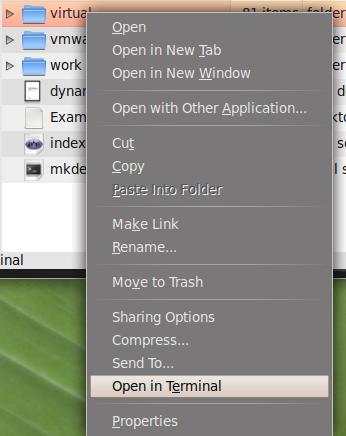
* Nautilus Terminal – Una terminal integrada para Nautilus.


Permite embeber una terminal en Nautilus que podemos mostrar y ocultar con Control+Shift+T. Lo instalamos con:

sudo add-apt-repository ppa:flozz/flozz

sudo apt-get update


sudo apt-get install nautilus-terminal


* nautilus-image-converter – extension que permite redimensionar o rotar las imagenes.


Lo instalamos con:

sudo aptitude install nautilus-image-converter

* nautilus-open-terminal – complemento para nautilus para abrir terminarles en ubicaciones locales arbitrarias.


De esta manera podemos abrir una consola con el path a la carpeta sobre la que nos encontremos actualmente. Lo instalamos con:

sudo aptitude install nautilus-open-terminal

* nautilus-wallpaper – Añade una entrada “Fijar como Fondo de Pantalla” (“set as wallpaper”) en el menu de contexto.


Nos permite seleccionar una imágen y utilizarla como fondo de pantalla del escritorio. Lo instalamos con:

$ sudo aptitude install nautilus-wallpaper

Relacionado | Scripts de Nautilus | Ultimate Edition Nautilus Scripts | G-scripts

martes, 21 de septiembre de 2010

Los Service Menu de KDE

La configurabilidad de KDE está más que demostrada y prueba de ello son los service menu.
¿Pero qué es eso? Simplemente la posibilidad de disponer un menú auxiliar en el gestor de archivos Dophin o en Konqueor que se activa con el botón derecho del ratón.
Con ellos tendremos nuevas acciones como:


    Y muchos más.

    Estos servicios se pueden encontrar en KDE-Look, en la zona de Services Menu.

    40 excelentes tutoriales GIMP para diseñadores


    Enlace | Naldz Graphics

    Trabajando en DVD caratulas…

    Bueno, hoy me acuesto tarde (para variar) pero ya he terminado practicamente el desarrollo de scripting de la aplicación. Aqui dejo un screencast de ejemplo de su funcionamiento (Disculpad la calidad, esta grabado usando Byzanz).


    Relacionado | DVD cover Nautilus Scripts

    domingo, 19 de septiembre de 2010

    Wallpaper Stacks: Crea tus propios Wallpapers rotativos


    Wallpaper Stacks es una tool que nos facilita la creación de fondos de pantalla rotativos, si, esos que habrás visto en alguna ocasión y que se caracterizan por ir cambiando la imágen que muestran cada cierto tiempo. Con Wallpaper Stacks podrás crear rápidamente fondos de pantalla de este estilo. Únicamente has de arrastrar las imágenes que quieres usar sobre la ventana de la aplicación e indicar cada cuanto tiempo quieres que se muestren. Como resultado tendrás un fichero XML con la composición del fondo de pantalla dinámico que podras utilizar ya directamente como si fuera un fondo de pantalla más. Es decir, abres Sistema > Preferencias > Apariencia > Fondos de pantalla y en esa ventana arrastras y sueltas el fichero xml que acabas de crear. De manera automática ya se muestra alguna de las imágenes que lo componen.

    Importante: Los fondos se buscan de acuerdo al path donde los hayas dejado, procura utilizar una carpeta fija para las imágenes.


    Prueba por ejemplo a crear un fondo de pantalla dia/noche con la increible secuencia de pantallas minimalista que puedes encontrar aqui.

    Enlace | .deb de Wallpaper Stacks para Lucid

    Relacionado | Wallpaper que cambia según la hora del día

    Script: Recuperar las carátulas de las peliculas desde Imdb.es


    Continuo el desarrollo de mi script. Tras probar con exito MoviePosterDb, ahora he implementado el acceso a Imdb.es para poder hacer las busquedas en castellano. Mi idea es tener pequeños servicios para poder descargar de uno u otro, en caso de que alguno deje de funcionar o esté caido.
    El scrip en este caso queda como (imdb.sh):

    01#!/bin/bash
    02
    03imdb_search()
    04{
    05echo "==========================="
    06echo " Servicio: Imdb.es"
    07echo "==========================="
    08busqueda="$1"
    09wget "http://www.imdb.es/find?s=all&q=${busqueda}" -O .indice1.txt
    10IDTITLE=`cat .indice1.txt | grep "href=\"/title/tt" | head -n 1 | cut -d"\"" -f4`
    11echo $IDTITLE
    12wget "http://www.imdb.es$IDTITLE" -O .indice1.txt
    13IDMEDIA=`cat .indice1.txt | grep "poster" | head -n1 | cut -d"\"" -f4`
    14echo $IDMEDIA
    15wget "http://www.imdb.es$IDMEDIA" -O .indice1.txt
    16IMAGE=`cat .indice1.txt | grep "primary-img" | head -n1 | cut -d"\"" -f8`
    17wget "$IMAGE" -O "caratula_${busqueda}.jpg"
    18}
    19
    20BUSQUEDA="$1"
    21imdb_search "$BUSQUEDA"
    22
    23# Ejemplos:
    24# imdb.sh "El señor de los anillos"
    25# imdb.sh "Las dos torres"
    26# imdb.sh "La comunidad del anillo"

    Por ejemplo para recuperar las caratulas de el señor de los anillos ejecutarias:

    $ ./imdb.sh "El señor de los anillos"
    $ ./imdb.sh "Las dos torres"
    $ ./imdb.sh "El retorno del rey"

    (No lo he probado con imdb.com, si se adapta un poco el script, tal vez funcione igual).

    ¿Que tengo implementado ya?

    - El embellecimiento de imágenes creando una carátula de la imágen seleccionada.

    - La busqueda de caratulas en MoviePosterDB e imdb.es

    - Poder seleccionar multiples carpetas. que te busque las caratulas de cada una de las carpetas, que les aplique el filtro para generar la caratula de DVD y que asigne la imágen generada como icono actual de la carpeta.

    ¿Que quiero implementar?

    - más servicios de busqueda en internet.

    - La posibilidad de que puedas usar tu propia imágen (filtro) aparte de la que yo uso por defecto.

    - Idem pero para carátulas de música: creación de carátulas de música, busqueda de cubiertas.

    Cuando lo tenga terminado, ya publicare la nueva versión. Pero he querido publicar de momento el script de “imdb.sh” por si a alguien le es de utilidad.

    jueves, 16 de septiembre de 2010

    digiKam 1.4.0


    El equipo de desarrollo de digiKam ha lanzado al versión 1.4.0 del gestor avanzado de fotos digitales.Viene con muchas mejoras entre la que destaca la nueva opción “Remove Doubles” que encontramos en la opción Advanced Rename que elimina las fotos duplicadas.
    Otras novedades:
    • Correción de las etiquetas, comentarios y autores que antes no se guardaban en los metadatos, que ocacionaba la desapación de las imagenes en los álbumes después de renombrarlas.
    • Se han integrado los Kipi plugins 1.4.0


    Además se ha corregido el Bug que hacía que la aplicación se congele cuando se accedía a las opciones de configuración.

    Kdenlive 0.7.8


    Tenemos disponible la nueva versión 0.7.8 de Kdenlive, el editor de video no lineal para KDE, esta nueva versión ofrece nuevas características como la inclusión de herramientas para correción de color, UI para efectos (ahora es posible ajustar las transiciones y efectos directo desde el monitor) efectos para cada track y se incluyen las animaciones en slideshows.
    Kdenlive se beneficia de las mejoras recientes en el MLT Framework (se requiere la versión 0.5.10) y de Frei0r effects se recomeinda la versión 1.2.0.

    AwOken 1.2 Icon Set (PPA)


    Disponible la versión 1.2 de uno de los mejores pack de iconos para Linux. En esta nueva versión:

    Now it’s possible to save iconset configuration and change in one-click your preferences!! It’s now possible to have a file called “.AwOkenrc” in your home to change your preferences very quickly! Please take a look to the pdf file.

    * Added also options in the customization script to change computer and home icon.

    * Fixed minor issues with evince, wesnoth, codeblocks.

    O lo que es lo mismo:

    * Ahora es posible guardar la configuración y cambiar con 1 click las preferencias. Esto es posible porque se crea un fichero .AwOkenrc en el directorio Home donde se puede cambiar los valores rapidamente. Leed el PDF adjunto para mas detalles. Se añaden tambien opciones en el script de personalización para poder cambiar los iconos Computer y Home.Y se resuelven incidencias menores.

    Si lo queremos instalar desde PPA:

    sudo add-apt-repository ppa:alecive/antigone && sudo apt-get update
    sudo apt-get install awoken-icon-theme


    Descarga | Gnome-Look

    DVD Cover Nautilus Script 1.0


    DVD Cover es un script para Nautilus para generar caratulas de DVD de una o un grupo de imágenes. Soy un gran aficionado al cine y me gusta tener mis peliculas organizadas por carpetas y cada carpeta decorada con el icono de la caratula correspondiente. Este script , a partir de una imágen con la caratula, aplica una mascara y genera una caratula de DVD con la imágen seleccionada como portada.


    El script está basado en Caratulas, pero en este caso no descarga ninguna caratula de ningun servicio online de internet, si no que partes ya de la imagen o grupo de imagenes seleccionadas. Además genera otro tipo de caratula de DVD diferente, basada en éstas plantillas.
    Para que funcione, tienes que tener instalado: lib-notify (opcional, es para mostrar notificaciones de finalización), zenity e imagimagick (sudo aptitude install zenity imagimagick).
    Despues copias el contenido de la carpeta descomprimida a $HOME/.gnome2/nautilus-scripts y ya deberia aparecerte una opción “Crear caratula de DVD” desde el menu de Nautilus. Basta con que selecciones la imágen o grupo de imágenes deseadas y hagas click derecho. Las imagenes de caratulas de DVD se generan en el mismo directorio y con sufijo “_dvdcover.png”.


    Descarga | Gnome-Look

    martes, 14 de septiembre de 2010

    Candy Wallpaper


    Descarga | Deviant Art

    Murrine Pixmap


    Mira! este tema gtk para Murrine me gusta más al no ser todo-transparente, como otros temas anteriores que ya hemos visto. El tema al evitar usar transparencias en el fondo de la ventana, permite que los textos se lean mejor.


    Descarga | Gnome-Look

    domingo, 12 de septiembre de 2010

    Activar soporte RGBA en Ubuntu


    Es necesario instalar lo siguiente (Karmic/Lucid y superiores):

    sudo add-apt-repository ppa:erik-b-andersen/rgba-gtk
    sudo apt-get update && sudo apt-get upgrade
    sudo apt-get install gnome-color-chooser gtk2-module-rgba
    sudo apt-get install murrine-themes


    Ahora abrimos Sistema > Preferencias > GNOME Color Choose y en la pestaña de “Motores” (Engines), seleccionamos “Murrine” y en preferencias, buscamos y activamos el checkbox de RGBA

    Ahora abrimos Sistema > Preferencias > Apariencia, seleccionanos un theme que tenga soporte de RGBA, reiniciamos y listo!!

    Enlace | GHacks.net

    Audio/Video/Image/Text/ISO Convert Nautilus Script: La navaja suiza de las conversiones


    ¿Tienes una imagen y la quieres convertir a otro formato?¿Tienes una imagen ISO y la quieres convertir a otro formato?¿Tienes un video y lo quieres convertir a otro formato?¿Tienes un fichero de audio y lo quieres convertir a otro formato?¿Tienes un texto y lo quieres convertir a otro formato?. Entonces, este script de nautilus es lo que necesitas.

    Te lo descargas, lo descomprimes y copias el fichero “aconvert” que se genera a ~/.gnome2/nautilus-scripts y /usr/local/bin

    Para poder ejecutarlo yo tambien he tenido que instalar:

    sudo aptitude install links elinks zenity

    Despues ya seleccionas el fichero que quieres convertir con Nautilus, click derecho y del menu seleccionas Scripts > Aconvert, aparecera el asistente correspondiente de acuerdo al tipo de fichero seleccionado y ya es seguir los pasos que te indica.

    Configurar y Usar Escritorio Remoto en Ubuntu


    Si tienes varios equipos tal vez te interesaria controlar alguno de ellos remotamente. O tal vez tienes algun problema de configuración en tu sistema y necesitas la ayuda de algun amigo que controle algo más pero éste no puede desplazarse hasta tu casa, lo ideal seria entonces cederle temporalmente el control de tu equipo para que arreglara el problema a distancia.

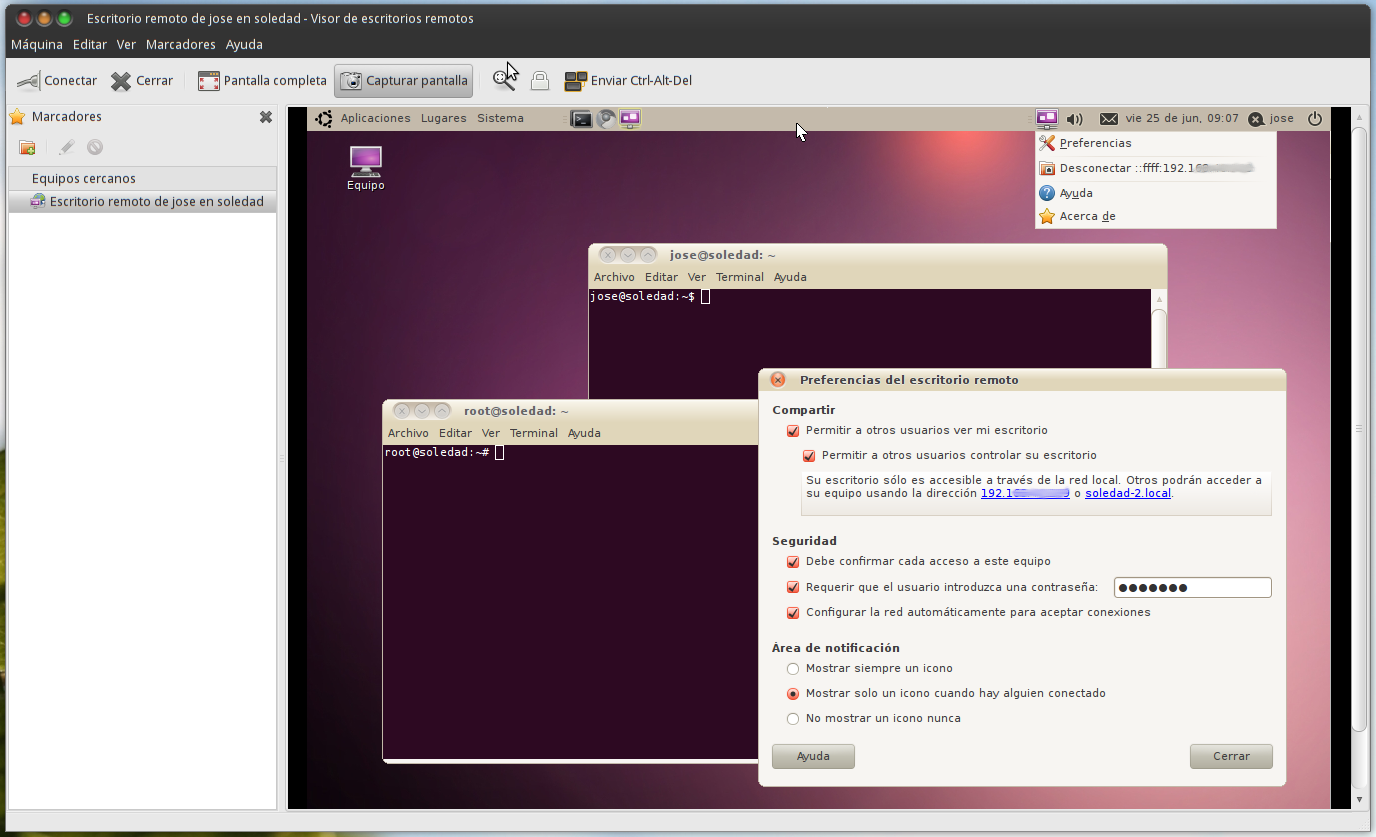
    Para poder compartir nuestro escritorio y que este pueda ser controlado a distancia tenemos que habilitar el Escritorio Remoto. Para habilitar esta opción vamos a Sistema > Preferencias > Escritorio Remoto aparece entonces una nueva ventana donde podemos configurar la forma en que permitimos el acceso remoto a nuestro equipo.

    Marca “Permitir a otros usuarios ver mi escritorio” para que un usuario remotamente pueda ver el escritorio.

    Marca “Permitir a otros usuarios controlar su escritorio” si quieres ademas que puedan tomar el control del sistema, podra entonces desplazarse por tu escritorio, abrir aplicaciones, y cualquier otra acción como si estuviera delante del mismo.

    Marca “Requerir que el usuario introduzca una contraseña” y escribe a continuacion el valor de la contraseña, si quieres que para que alguien pueda acceder a tu sistema se le pida una contraseña. Entonces el usuario remoto ha de conocer la contraseña que has escrito para poder entrar en tu sistema.

    Marca “Debe confirmar cada acceso a este equipo” si quieres que cada vez que alguien remotamente intente entrar en tu equipo se te muestre un mensaje de aviso y te de la opcion de Aceptar o rechazar la conexion remota entrante. En el caso de que quieras que el acceso sea transparente, desmarca esta opción, asi el usuario remoto podra entrar y ni siquiera se te mostrara un aviso o se te solicitara un permiso para su acceso.

    Marca la opcion “Configurar la red automaticamente para aceptar conexiones” para que nos abra el puerto por defecto y se configure la red de manera adecuada para permitir el acceso.

    A su vez en el area de notificacion podemos seleccionar para que no se muestre nunca, se muestre siempre o solo se muestre un icono cuando hay un usuario conectado. Aqui marca la opción que mas te interese.

    Bien con esto ya podria accederse remotamente al sistema, esto ya lo podemos hacer desde otro equipo remoto usando la opcion Aplicaciones > Internet > Visor de Escritorios Remotos

    Desde esta aplicación seleccionariamos que queremos hacer una nueva conexión, indicariamos como protocolo a usar “VNC” y la direccion IP de la maquina remota a la que queremos acceder, y ya podriamos acceder al sistema. Antes, se nos solicitaria la contraseña correspondiente de entrada si el usuario del equipo al que queremos acceder marco la opcion de “usar contraseña”. Si todo es correcto, en breves instantes ya se nos muestra el escritorio en el panel lateral derecho de la aplicación y podemos controlar el pc como si estuvieramos delante del mismo. Entre otras opciones del visor podrias elegir entre Escalado o Pantalla completa.

    Ya ves!, practico y sencillo. Asi es Ubuntu.

    Air Gnome Desktop


    Ubuntu 10.04

    GTK 2.x Theme/style: Radiance Elementary Light

    Habilitar transparencia RGBA: Tutorial

    Iconos: AwOken

    Emerald Theme: KDE Air

    Iconos: Token

    DockbarX theme: Tonkybar

    Enlace | Air Gnome Desktop en Deviant Art

    Universal USB Installer: Crea versiones portables y persistentes de cualquier distribucion Linux en tu llave USB


    Con esta utilidad podras descargar una ISO actualizada o utilizar alguna ISO de tu distribucion favorita y crear un Live USB que te permitira arrancar y ejecutar esa distribución desde tu llave USB, con la posibilidad de guardar tus preferencias cada vez que lo utilicemos (por ejemplo podremos guardar ficheros en nuestro directorio home del USB y estos permaneceran o cambiar el navegador que usemos por defecto). Eso si, el uso continuado del pendrive reducira su tiempo de vida, pero bueno, no es que precisamente los pendrives sean caros.

    La noticia completa en | GenBeta

    InSight fully colorable!


    Tema basado en Ambiance y Radiance pero con la posibilidad de cambiar los colores utilizados en el tema (3 variaciones).

    Descarga | Gnome-Look

    DebThumbnailer: Iconos para nuestros ficheros .deb


    Hace tiempo en Omg Ubuntu se hizo una pequeña similitud entre ficheros .deb y ficheros .exe, comparando su función. Realmente un .deb podria considerarse un instalador de manera que si todo, está bien empaquetado  con un simple doble click sobre el icono del fichero .deb se procede a instalar la aplicación correspondiente al igual que en un .exe. Esto realmente es más complejo y el .deb tiene dependencias pero no es el caso comentar el asunto aqui, si no que se trataba de poder diferenciar un poco más los ficheros .deb en funcion del icono de aplicación que contuvieran. Pues si muestran siempre el mismo icono es dificil distinguir las aplicaciones con un simple vistazo.
    Dicho y hecho, se creo un pequeño script que permitia cambiar el icono del fichero .deb mostrando un subicono en la parte inferior derecha si el propio deb tenia un icono auto-contenido de aplicación. El problema era que en el icono del fichero .deb se mostraban unos bordes blancos rectangulares que empobrecian la integración del icono en el escritorio. Eso ha quedado resuelto en la nueva versión de Debthumbnailer, además que se ha creado un PPA para facilitar su instalación:

    sudo add-apt-repository ppa:deb-thumbnailer-team/ppa
    sudo apt-get update
    sudo aptitude install deb-thumbnailer


     Enlace | PPA de Debthumbailer

    Elegant Gnome Pack 0.2


    Como dio algun que otro problema, esta nueva versión incluye en el instalador todos los recursos necesarios y proporciona una opcion de desinstalar, en el menu principal.

    Descarga | Gnome-Look

    Cover-thumbnailer 0.8.1


    Actualización tambien de Cover-Thumbnailer, un pequeño script de Python que nos muestra las caratulas de nuestros albums de musica y previsualizacion de las imagenes que hay en una carpeta desde Nautilus.
    Para instalarlo desde PPA:

    sudo add-apt-repository ppa:flozz/flozz
    sudo apt-get update
    sudo aptitude install cover-thumbnailer


    Para configurar ir a:  Sistema > Preferencias > Cover Thumbnailer

    Descarga | Gnome-Look

    Buscando repositorios PPA con PPASearch

    PPASearch es una herramienta que nos permite buscar repositorios PPA de Launchpad desde la consola. Asi si queremos instalar una determinada aplicación mediante PPA y no conocemos que repositorios usar, podemos buscarlos de manera muy sencilla.
    Para instalar PPASearch:

    sudo add-apt-repository ppa:wrinkliez/ppasearch

    sudo apt-get update && sudo apt-get install ppasearch


    Despues ya invocamos a ppasearch indicando el nombre de la aplicación. Por ejemplo para buscar repositorios PPA de VLC ejecutamos:

    ppasearch vlc

    Aparecera una lista de repositorios identificados por un numero y seleccionando ese valor, podremos instalar el repositorio correspondiente en nuestro sistema.

    Otra opcion es hacer la busqueda del repositorio desde la web.

    PPASearch para Chrome


    Cansado de no acordarme nunca del comando para instalar un repositorio PPA (add-apt-repository) y demasiado vago para hacerme un alias, he decidido crearme una pequeña extensión para Chrome que se conecta a la web de ubuntu y permite hacer busquedas de repositorios PPA.
    Uso: Pues por ejemplo buscas un PPA para “Chromium”, ejecutas la extensión, escribes en la caja de texto “Chromium” y al pulsar intro ya te aparece una serie de repositorios PPA relacionados.

    Descarga | Chrome Extensions

    Añadir sombra a las miniaturas de Nautilus


    La solucion consiste en cambiar la imagen que nautilus usa como marco de la miniatura:

    wget http://a.imageshack.us/img135/8666/thumbnailframe.png 

    sudo mv thumbnailframe.png /usr/share/pixmaps/nautilus/thumbnail_frame.png


    killall nautilus

    Fuente | Chico Monte

    A New Start


    Descarga e información del tema | Devian Art

    Visto en | Gnome-Look

    Video Wallpaper Nautilus Script


    Un script para Nautilus que permite seleccionar un fichero con extension .mkv, .avi o .wmv del disco duro y utilizarlo como fondo de pantalla.

    Requisitos: tienes que tener instalado zenity (para crear el cuadro de dialogo de selección de archivos), mplayer (para reproducir el video) y xwinwrap (para poder usar el video como fondo de pantalla). Los dos primeros si no los tienes instalados los instalas con:

    $ sudo aptitude install mplayer zenity

    El tercero puedes descargarlo e instalarlo como paquete .deb (hay para 32 y 64 bits) desde el siguiente enlace.

    Para usar el script (espero que no de problemas), te lo descargas de Gnome-Look (el enlace anterior) y lo dejas en tu directorio ~/.gnome2/nautilus-scripts, le das permisos de ejecución:

    $ chmod +x "Video Wallpaper"

    Y ya debe aparecerte la entrada “Video Wallpaper” en el menu de Nautilus > Scripts

    Al pulsar sobre la entrada, se abrira una ventana que te permite seleccionar un archivo con formato .avi, .wmw o .mkv y de manera automatica se usara este fichero como fondo de pantalla. Si quieres parar el proceso basta con volver a abrirl la ventana de selección de archivos pero no elegir ninguno, pulsas sobre el boton Cancelar y el video que estuviera reproduciendose se parara y te dejara otra vez el fondo de escritorio normal.


    Y si no quereis usar ninguna pelicula, podeis tambien encontrar muchos, preparados y variados videos-fondo en DreamScene.

    Magicons: Creando y colorizando nuestro propio pack de iconos


    Hace tiempo hable de icoGen una utilidad para modificar los colores de tu tema de iconos. Pues Magicons tiene una funcion similar. Cuando lo instalas (existe un paquete .deb que puedes instalar directamente para Ubuntu), lo podras ejecutar con Alt+F2 y escribiendo “MagIcons” y entonces se abrira la ventana principal de la aplicación donde podrás seleccionar alguno de los temas Magicons con el pack de iconos y sobre la propia aplicacion ir jugando con los colores para ir construyendo un nuevo pack a medida que podras aplicar directamente a tu sistema.
    Por defecto trae muy pocos temas, pero si te fijas existe una opcion para instalar un nuevo pack de temas Magicons, y aqui esta la gracia del asunto. No es complicado crear un pack de iconos Magicons a partir de un fichero .tar.bz2 que contenga ya un pack existente. Estos temas pueden ser de dos tipos, pack de iconos en formato vectorial con imagenes SVG o pack de iconos en formato PNG con imagenes en formato PNG. Segun el tema que quieras utilizar, sea de un tipo u otro, tendras que aplicar unos pasos determinados. Los pasos de todas formas son similares:

    - Tendras que descargar (o crear) un fichero .tar.bz2 con el contenido del tema – pack de iconos.

    - Descomprimes ese archivo y en la raiz, creas un fichero nuevo llamado magicons.control que tendra un determinado formato (ya sea la version para SVG o para PNG). Un ejemplo de este fichero podria ser el siguiente:

    [iconset]
    author: Awoken (aqui el nombre)
    license: (aqui la licencia)
    version: 1.0 (aqui la version)
    about: modificacion de Awoken para poder ser usado con magicons
    se permiten, multiples lineas, en la descripcion.
    [colorize]
    color: xxxxxx
    [preview_1]
    path: clear/48x48/apps/gimp48x48.png
    [preview_2]
    path: clear/48x48/apps/opera48x48.png
    [preview_3]
    path: clear/48x48/apps/vlc48x48.png
    [scheme_1]
    name: scheme01
    png-color: 888811
    png-contrast: 0.2
    png-saturation: 0.8
    [scheme_2]
    name: scheme02
    png-color: aa0033
    png-contrast: -0.2
    png-saturation: 1
    [scheme_3]
    name: scheme03
    png-color: aa0033
    png-contrast: -0.2
    png-saturation: 1


    Basicamente tendras que indicar el path de los 3 iconos que apareceran luego como ejemplo en la ventana de Magicons y la configuracion para algunos esquemas de color a aplicar. Lee las instrucciones en el sitio principal para una mayor comprension, pero basicamente es crear un fichero magicons.control con este formato para el tema en cuestion.
    Una vez que hayas creado este archivo, vuelves a empaquetar el directorio que contiene el tema como fichero con extension .tar.bz2 y ya puedes importarlo en Magicons (y usarlo).

    Descarga | Gnome-Look
     

    Actualizacion de Ubuntu Tweak añade opciones de Backup y Restore


    Ubuntu-Tweak es una de las mejores aplicaciones para configurar nuestro sistema. La ultima actualizacion del programa añade una nueva ventana con una interesante funcionalidad: la de sacar una copia de seguridad de la configuración que tengamos modificada con Ubuntu Tweak, asi como la posibilidad de recuperar una configuración previamente almacenada.
    Para instalarlo os recuerdo los pasos:

    sudo add-apt-repository ppa:ubuntu-tweak-testing/ppa
    sudo apt-get update
    sudo apt-get install ubuntu-tweak

    Token++ Iconset


    Token es uno de los mejores pack de iconos que podemos encontrar, pero le faltaban “algunos” iconos para ciertas aplicaciones. Eso se resuelve con Token++.
    Descarga | Token++

    Eclip-X, Editor de temas de iconos


    Con Eclip-X puedes:

    - Usar tu propio iconset como base
    - Cambiar todos los iconos del iconset
    - Añadir iconos a temas existentes
    - Colorizar iconos

    INSTALACION:

    Descarga el script de instalación y ejecutalo desde un terminal.
    Tambien deberas tener instalado: zenity, librsvg2-bin (rsvg pack), python (updated)

    Despues del proceso podras encontrar Eclip-X en el menu de herramientas del sistema.

    Descarga | Gnome-Look

    Instalar Cairo Dock (GLX Dock) 2.2 desde PPA

    Nueva versión de este fantastico Dock que podemos utilizar tambien como un reemplazo del panel. Para instalarlo en Maverick ejecutamos:

    sudo -v

    echo "deb http://repository.glx-dock.org/ubuntu $(lsb_release -sc) cairo-dock" | sudo tee -a /etc/apt/sources.list
    wget -q http://repository.glx-dock.org/cairo-dock.gpg -O- | sudo apt-key add -
    sudo apt-get update
    sudo apt-get install cairo-dock cairo-dock-plug-ins 

    Nota: Después de ejecutar sudo -v copiamos y pegamos las seis lineas siguientes que se ejecutarán como una sola.


    Official site | Cairo-dock